はじめに
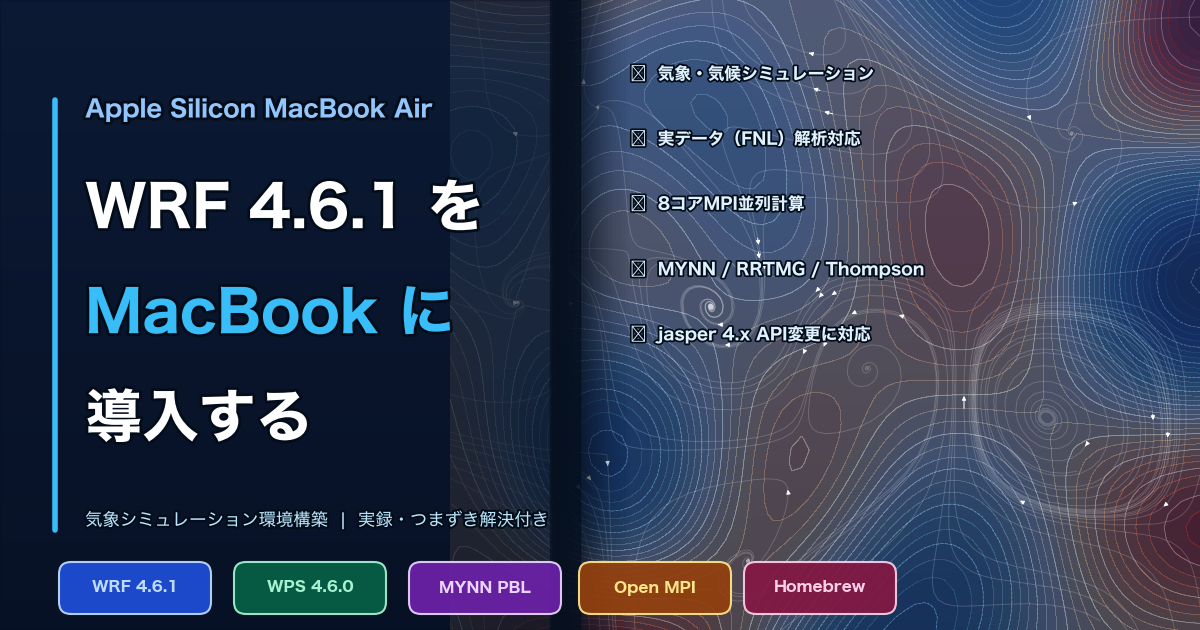
気象数値モデル WRF(Weather Research and Forecasting model)は、研究・教育現場で広く使われていますが、MacBook Air(Apple Silicon / M系チップ)への導入は情報が少なく、独自のつまずきポイントが多いのが現状です。
この記事では、実際にWRF 4.6.1 + WPS 4.6.0をMacBook Air(M系 / macOS)に導入した際の手順を、エラーと対処も含めて丸ごと記録しています。
「Linuxでは動かしたことがあるけど、Macだと勝手が違う…」という方の参考になれば幸いです。
動作確認環境
| 項目 | 内容 |
|---|---|
| マシン | MacBook Air(Apple Silicon / arm64) |
| OS | macOS 26.x |
| CPU | 8コア |
| メモリ | 16 GB |
| ストレージ空き | 130 GB以上 |
| WRFバージョン | 4.6.1 |
| WPSバージョン | 4.6.0 |
| 並列方式 | MPI(dmpar)/ 8コア |
| PBLスキーム | MYNN(bl_pbl_physics=5) |
全体の流れ
1. 必要ライブラリのインストール(Homebrew)
2. WRFソースコードのダウンロード・展開
3. WPSソースコードのダウンロード・展開
4. 環境変数の設定
5. WRFのconfigure・コンパイル
6. WPSのconfigure・コンパイル(ハマりポイントあり)
7. WPS地形データ(geogデータ)のダウンロード・展開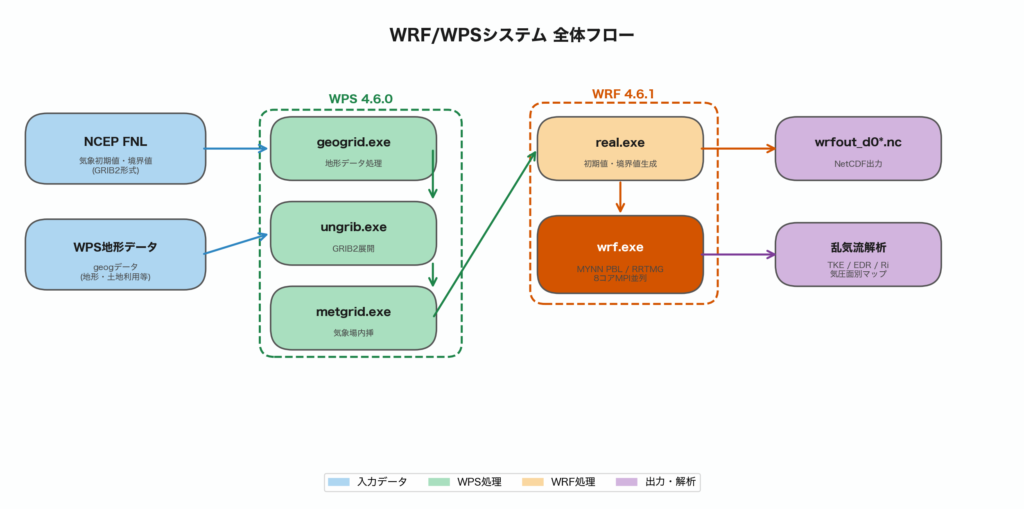
1. Homebrewの確認と必要ライブラリのインストール
Apple SiliconのMacでは、Homebrewは /opt/homebrew/ にインストールされています(Intel Macは /usr/local/)。
# Homebrewのパスを通す(Apple Silicon)
eval "$(/opt/homebrew/bin/brew shellenv)"

# インストール済みパッケージを確認
brew list | grep -E "gcc|mpich|open-mpi|netcdf|hdf5|jasper|libpng"
必要なパッケージ
WRFのコンパイルには以下が必要です。
| パッケージ | 用途 |
|---|---|
| gcc(gfortran含む) | Fortranコンパイラ |
| open-mpi | MPI並列処理 |
| netcdf / netcdf-fortran | NetCDF I/O |
| hdf5 | NetCDF-4/HDF5サポート |
| jasper | GRIB2のJPEG2000圧縮対応(WPS用) |
| libpng | GRIB2のPNG圧縮対応(WPS用) |
未インストールのものはまとめてインストールします。
brew install gcc open-mpi netcdf netcdf-fortran hdf5 jasper libpng⚠️ つまずきポイント①:gccバージョンアップによるnetcdf-fortranのABI不一致
open-mpi をインストールした際、依存関係で gcc が 14.x → 15.x にアップグレードされました。
しかし既存の netcdf-fortran は古いgccでビルドされたボトル(バイナリ)だったため、ABI(バイナリインターフェース)が合わなくなります。
対処法:netcdf-fortranを再インストールする
brew reinstall netcdf-fortranこれで最新のgccに合ったバイナリが再取得されます。
2. WRF・WPSのソースコードを取得
mkdir -p ~/WRF
cd ~/WRF

# WRF 4.6.1
curl -L https://github.com/wrf-model/WRF/releases/download/v4.6.1/v4.6.1.tar.gz \
     -o WRF-4.6.1.tar.gz

# WPS 4.6.0(GitHubアーカイブを使う)
curl -L https://github.com/wrf-model/WPS/archive/refs/tags/v4.6.0.tar.gz \
     -o WPS-4.6.0.tar.gz

# 展開
tar xzf WRF-4.6.1.tar.gz
tar xzf WPS-4.6.0.tar.gz
注意: WPS の GitHub Release ページにある
v4.6.0.tar.gzのダウンロードリンクは404になる場合があります。/archive/refs/tags/のURLを使ってください。
3. 環境変数の設定
WRFのconfigure・コンパイルには多くの環境変数を正しく設定する必要があります。
毎回手打ちするのは大変なので、スクリプトにまとめておくと便利です。
cat > ~/WRF/env_wrf.sh << 'EOF'
#!/bin/bash
# WRF/WPS 環境変数設定スクリプト
# source env_wrf.sh で読み込む

eval "$(/opt/homebrew/bin/brew shellenv)"

# ディレクトリ
export WRFDIR=~/WRF/WRFV4.6.1
export WPSDIR=~/WRF/WPS-4.6.0

# コンパイラ(Homebrew GCC)
export CC=gcc-15
export CXX=g++-15
export FC=gfortran-15
export F77=gfortran-15
export F90=gfortran-15

# NetCDF(WRFはinclude/libが1つのパスにあることを期待するため結合)
export NETCDF=~/WRF/netcdf_combined
export HDF5=/opt/homebrew/opt/hdf5

# Jasper(WPS のGRIB2対応)
export JASPERLIB=/opt/homebrew/opt/jasper/lib
export JASPERINC=/opt/homebrew/opt/jasper/include

# WRF設定
export WRF_EM_CORE=1
export WRFIO_NCD_LARGE_FILE_SUPPORT=1

# macOS 向け
export LDFLAGS="-L/opt/homebrew/opt/netcdf-fortran/lib \
  -L/opt/homebrew/opt/netcdf/lib \
  -L/opt/homebrew/opt/hdf5/lib \
  -L/opt/homebrew/opt/jasper/lib \
  -L/opt/homebrew/opt/libpng/lib"
export CPPFLAGS="-I/opt/homebrew/opt/netcdf-fortran/include \
  -I/opt/homebrew/opt/netcdf/include \
  -I/opt/homebrew/opt/hdf5/include \
  -I/opt/homebrew/opt/jasper/include \
  -I/opt/homebrew/opt/libpng/include"

# スタックサイズ制限解除(WRF実行に必須)
ulimit -s unlimited
EOF
⚠️ つまずきポイント②:NetCDF の include/lib を1か所に集める
WRFの configure スクリプトは $NETCDF/include と $NETCDF/lib の下に
NetCDF-C と NetCDF-Fortran の両方のファイルがあることを期待します。
しかしHomebrewではそれぞれ別の場所にインストールされているため、
結合ディレクトリを手作業で作成する必要があります。
mkdir -p ~/WRF/netcdf_combined/include
mkdir -p ~/WRF/netcdf_combined/lib

# NetCDF-C のヘッダ・ライブラリ
cp /opt/homebrew/opt/netcdf/include/*.h  ~/WRF/netcdf_combined/include/
cp /opt/homebrew/opt/netcdf/lib/libnetcdf.* ~/WRF/netcdf_combined/lib/

# NetCDF-Fortran のヘッダ・モジュール・ライブラリ
cp /opt/homebrew/opt/netcdf-fortran/include/*.mod \
   ~/WRF/netcdf_combined/include/ 2>/dev/null || true
cp /opt/homebrew/opt/netcdf-fortran/lib/libnetcdff.* \
   ~/WRF/netcdf_combined/lib/

# netcdf.inc(Fortran用インクルードファイル)が別途必要
cp /opt/homebrew/Cellar/netcdf-fortran/4.6.2/include/netcdf.inc \
   ~/WRF/netcdf_combined/include/
4. WRFのconfigure・コンパイル
source ~/WRF/env_wrf.sh
cd ~/WRF/WRFV4.6.1

# configure(対話式)
./configure
表示される選択肢の中から以下を選びます。
Select from among the following Darwin ARCH options:
  ...
  33. (serial)  34. (smpar)  35. (dmpar)  36. (dm+sm)  GNU (gfortran/gcc): Open MPI

Enter selection [1-36] : 35    ← MPI並列 + gfortran + Open MPI
Compile for nesting? [default 1]: 1 ← 基本ネスティング| 選択肢 | 意味 |
|---|---|
| 35(dmpar) | MPI分散並列(複数コアで計算) |
| 36(dm+sm) | MPI+OpenMPハイブリッド(MacBook Airでは35が安定) |
configure成功後、8コアでコンパイルします(30〜60分程度かかります)。
./compile -j 8 em_real > compile_wrf.log 2>&1完了したら実行ファイルを確認します。
ls -lh main/wrf.exe main/real.exe main/ndown.exe3ファイルが生成されていれば成功です。
5. WPSのconfigure・コンパイル
source ~/WRF/env_wrf.sh
export WRF_DIR=~/WRF/WRFV4.6.1
cd ~/WRF/WPS-4.6.0

./configure
選択肢から以下を選びます。
19. Darwin Intel gfortran/gcc (dmpar) ← GRIB2対応あり・MPI並列ポイント:
_NO_GRIB2が付かない番号を選ぶことで、
NCEP FNL などのGRIB2形式データが処理できます。
./compile > compile_wps.log 2>&1⚠️ つまずきポイント③:ungrib.exe のリンクエラー(jasper 4.x のAPI変更)
WPSコンパイル後、geogrid.exe と metgrid.exe は生成されるが、ungrib.exe だけ生成されないというエラーが発生しました。
ld: symbol(s) not found for architecture arm64:
  "_jpc_decode", referenced from: _dec_jpeg2000_ in libg2_4.a
原因: WPS内蔵のg2ライブラリが参照している jpc_decode / jpc_encode 関数が、
jasper 4.x ではプライベートシンボル(非公開)になったため、リンクできなくなっています。
対処法: WPS内蔵の dec_jpeg2000.c と enc_jpeg2000.c を
jasper 4.x の公開API(jas_image_decode / jas_image_encode)を使うように書き直します。
また、同時に configure.wps の COMPRESSION_LIBS に libpng のパスが抜けていることも
別のリンクエラーの原因でした。
# configure.wps の修正
# 変更前
COMPRESSION_LIBS = -L/opt/homebrew/opt/jasper/lib -ljasper -lpng -lz

# 変更後
COMPRESSION_LIBS = -L/opt/homebrew/opt/jasper/lib \
                   -L/opt/homebrew/opt/libpng/lib \
                   -L/opt/homebrew/opt/zlib/lib \
                   -ljasper -lpng -lz
dec_jpeg2000.c の核心部分の修正:
/* 旧API(jasper 1.x/2.x) */
image = jpc_decode(jpcstream, opts);   // ← jasper 4.x では非公開

/* 新API(jasper 4.x) */
int fmt = jas_image_strtofmt("jpc");
image = jas_image_decode(jpcstream, fmt, NULL);  // ← 公開API
修正後に再コンパイルすると、3つの実行ファイルが揃います。
ls -lh *.exe
# geogrid.exe -> geogrid/src/geogrid.exe
# metgrid.exe -> metgrid/src/metgrid.exe
# ungrib.exe  -> ungrib/src/ungrib.exe
6. WPS地形データ(geogデータ)のダウンロード
WPSで地形・土地利用データを処理するには、NCARが配布している静的地形データが必要です。
ソースコードとは別にダウンロードします。
mkdir -p ~/WRF/WPS_GEOG
cd ~/WRF/WPS_GEOG

BASE="https://www2.mmm.ucar.edu/wrf/src/wps_files"

# 必須データ(約2.6GB)
curl -L $BASE/geog_high_res_mandatory.tar.gz -o geog_high_res_mandatory.tar.gz

# Noah-MP陸面モデル用(約1.9GB)
curl -L $BASE/geog_noahmp.tar.gz -o geog_noahmp.tar.gz

# Thompson雲微物理用エアロゾルデータ
curl -L $BASE/geog_thompson28_chem.tar.gz -o geog_thompson28_chem.tar.gz

# MODIS高解像度土地利用(15秒)
curl -L $BASE/modis_landuse_20class_15s_with_lakes.tar.gz \
     -o modis_landuse_20class_15s_with_lakes.tar.gz

# その他(都市・代替陸面など)
curl -L $BASE/geog_urban.tar.gz -o geog_urban.tar.gz
curl -L $BASE/geog_older_than_2000.tar.gz -o geog_older_than_2000.tar.gz
curl -L $BASE/geog_alt_lsm.tar.gz -o geog_alt_lsm.tar.gz
データ量の目安: 合計で約7〜8GB(展開後はさらに大きくなります)。
ディスクに余裕を持たせてください。
# 並行展開
for f in *.tar.gz; do tar xzf "$f" & done
wait

# WPS_GEOG サブディレクトリが作られた場合は統合する
mv ~/WRF/WPS_GEOG/WPS_GEOG/* ~/WRF/WPS_GEOG/ 2>/dev/null
rmdir ~/WRF/WPS_GEOG/WPS_GEOG 2>/dev/null
7. namelist.wps の geog_data_path を設定
# ~/WRF/WPS-4.6.0/namelist.wps の該当行を編集
geog_data_path = '/Users/ユーザー名/WRF/WPS_GEOG/'
まとめ:Macでつまずくポイント一覧
| # | 問題 | 原因 | 対処 |
|---|---|---|---|
| 1 | netcdf-fortran のリンクエラー | open-mpi導入でgccがアップグレード → ABI不一致 | brew reinstall netcdf-fortran |
| 2 | netcdf.inc が見つからない | Homebrewの分散インストール構成 | 結合ディレクトリを手作成 |
| 3 | ungrib.exe が生成されない | jasper 4.xでjpc_decodeが非公開化 | dec/enc_jpeg2000.c を新APIで書き直し |
| 4 | libpng のリンクエラー | configure.wps にパスが含まれていない | COMPRESSION_LIBS にlibpngパスを追加 |
| 5 | real.exe が FATAL で終了 | ra_lw/sw_physics が全ドメインで異なる値 | namelist.input で全ドメイン統一 |
おわりに
Apple Silicon Mac へのWRF導入は、特に jasper 4.x とのAPI非互換 という
ネット上にほとんど情報がないつまずきポイントがあります。
この記事がその解決の参考になれば幸いです。
WPS・WRFが揃えば、NCEP FNL データを使った実際の気象シミュレーションが可能になります。